

米家全屋智能安装调试全流程:双控开关设置+自动化场景创建,一篇讲透
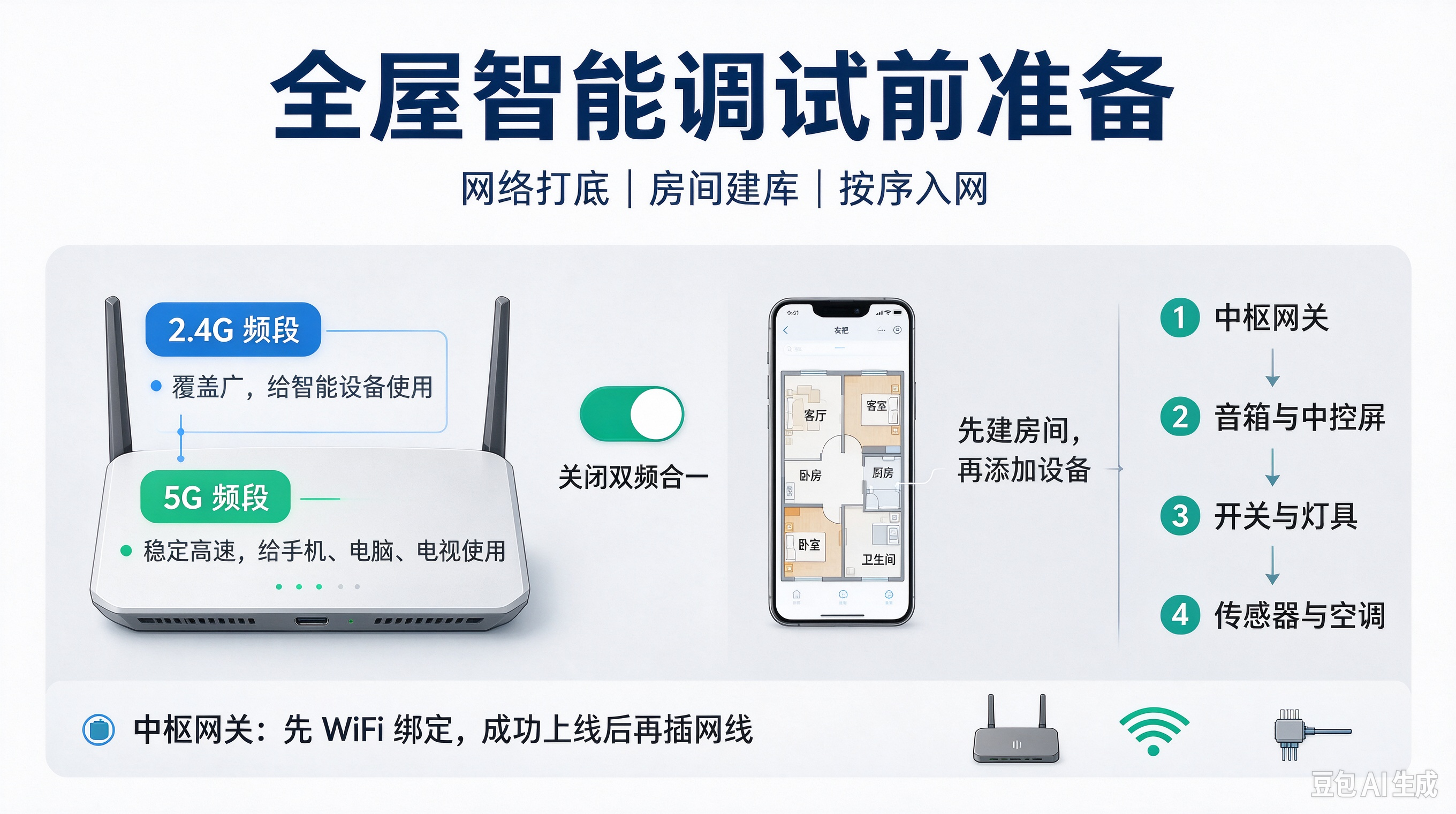 全屋智能调试全景流程图——网络配置→设备入网→开关设置→场景创建
为什么安装调试比安装本身更重要?
装了一屋子智能开关、传感器、电动窗帘,结果双控不灵、自动化不触发、设备动不动掉线——这种场景我们见太多了。
说句实话,全屋智能这个事,硬件只是基础,调试才是灵魂。我们团队做郑州本地全屋智能落地,安装调试是保姆式服务的核心环节,从设计到水电对接到安装再到调试,一条龙走下来才能确保每个设备都听话。
今天把这套调试流程完整分享出来,4个大环节,一步步讲清楚。
第一步:网络配置——90%的人忽略了这一步
设备调试之前,先搞定网络。这一步很多人跳过,后面各种掉线、连不上的问题全从这里来的。
路由器怎么设置?
- 先把家里宽带开通
- 用手机或电脑登录路由器后台
- 找到「双频合一」功能,关掉它
- 把2.4G频段和5G频段分开命名
为什么要分开?
- 2.4G频段:覆盖范围广,穿墙能力强→给智能设备用(开关、传感器、网关等)
- 5G频段:速度快、延迟低→给手机、电脑、电视用
两个频段分开,互不干扰,智能设备才不会跟你的视频抢网速。
第二步:米家APP配置与设备入网
先搭框架,再加设备

米家APP创建家庭→添加房间的界面流程示意
下载米家APP、注册账号、创建家庭——这些基础操作就不赘述了。
关键来了:别急着添加设备。
正确做法是先在APP里根据户型,把每个房间建好——客厅、主卧、次卧、厨房、卫生间、书房,一个个搭建完整。然后再开始添加设备,每添加一个就直接归到对应房间。
这样做的好处?后面管理设备一目了然,找设备不用翻半天。
设备分两大类入网方式
表格
| 设备类型 | 连接方式 | 典型设备 |
|---|---|---|
| WiFi类设备 | 连接路由器WiFi | 中枢网关、智能音箱、监控摄像头、吸顶灯 |
| 蓝牙类设备 | 通过网关接入 | 智能开关、筒射灯、传感器、电动窗帘 |
入网顺序有讲究
别拿到什么就加什么,顺序很重要:
- 第一步:中枢网关先设置好
- 第二步:小爱音箱、中控屏等自带网关功能的设备接入→全屋蓝牙局域网搭好
- 第三步:智能开关、智能灯具接入
- 第四步:智能门锁、电动窗帘接入
- 第五步:传感器、空调系统最后接入
为什么这个顺序?因为蓝牙类设备需要通过网关来联网,网关没搭好,后面的设备根本加不进去。
中枢网关调试小技巧
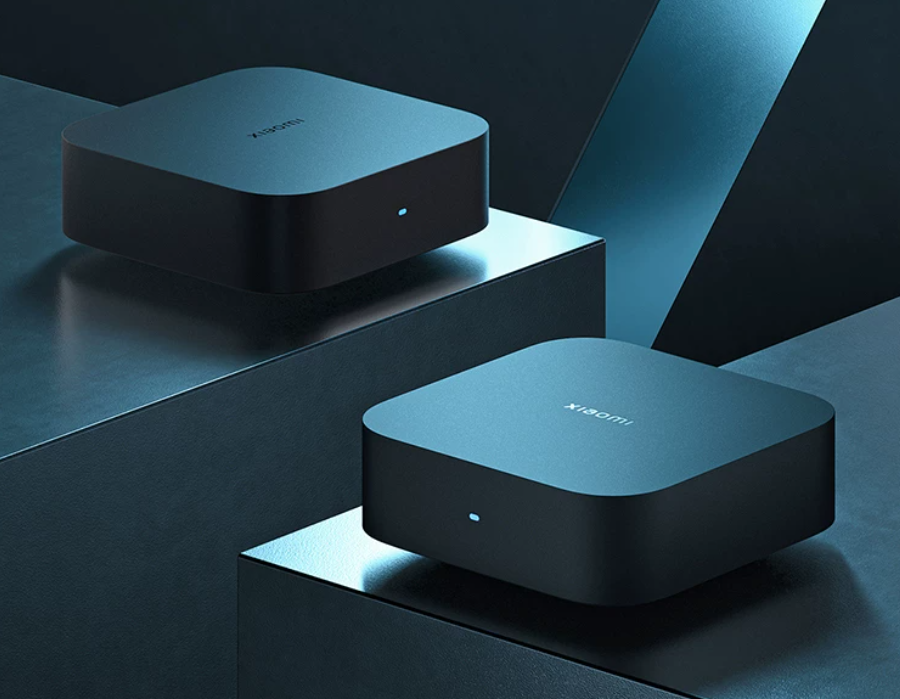
中枢网关设备实物图及有线+无线双连接示意图
这个技巧很多服务商都不会告诉你:
中枢网关通电后,先别急着插网线。先在APP里添加设备时选择WiFi联网,等成功上线后,再把网线插上。
好处是什么?网关同时保留了有线连接和无线连接。万一以后网口松动或者交换机故障,能自动切换成无线连接,多一条保障。
我们团队每次安装调试都会做这个操作,多一分钟的事,省得以后上门维修。
第三步:双控开关设置——最常见的痛点
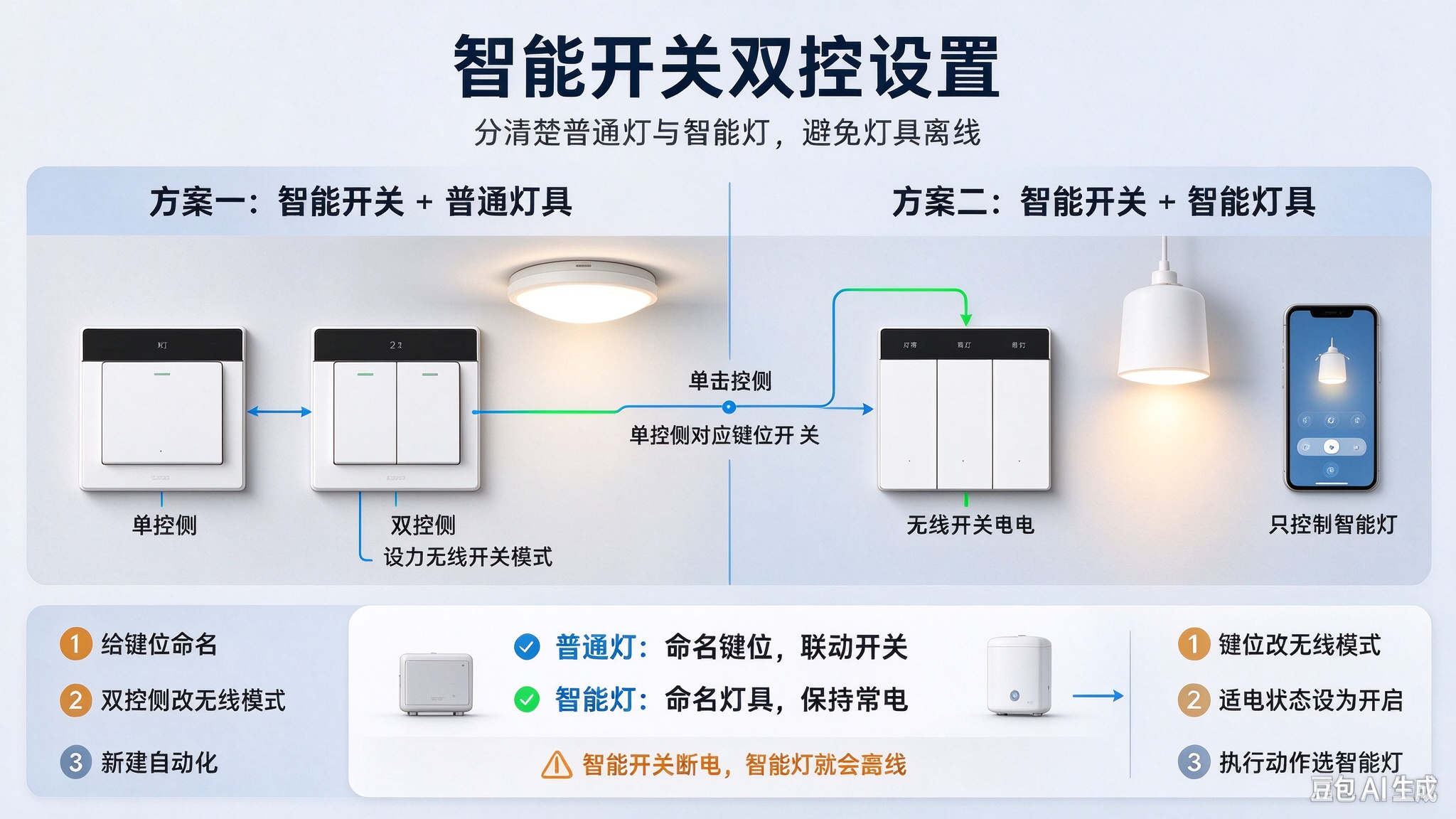
智能开关双控设置界面——单控侧命名+双控侧转无线模式示意
双控开关设置是调试过程中被问到最多的问题。分两种情况讲。
情况一:智能开关搭配普通灯具
操作步骤:
- 在APP里找到单控侧开关,给每个键位命名(比如"客厅主灯""餐厅射灯")
- 双控侧开关:点击开关模式→转为「无线开关模式」
- 进入自动化设置:触发条件选「开关单击」→执行动作选「单控侧开关开/关」
这样双控侧的按键就变成了一个无线遥控器,按一下就能控制单控侧对应的灯。
情况二:智能开关搭配智能灯具
这种情况设置更简单,但有一个关键区别:
- 在APP里找到单控侧开关,不要给键位命名
- 开关模式转为「无线模式」
- 通电状态设置为「开启」(保证长通电,灯具不掉线)
- 自动化设置:触发条件选「开关按键」→执行动作选「智能灯具开/关」
注意:只需要给智能灯具本身命名,不需要给开关键位命名。
两种情况对比
表格
| 对比项 | 搭配普通灯具 | 搭配智能灯具 |
|---|---|---|
| 键位命名 | 需要命名 | 不需要命名 |
| 双控侧模式 | 无线开关模式 | 无线模式 |
| 通电状态 | 默认即可 | 必须设为开启(长通电) |
| 执行动作 | 控制单控侧开关 | 控制智能灯具 |
第四步:电动窗帘与自动化场景创建
电动窗帘接入控制
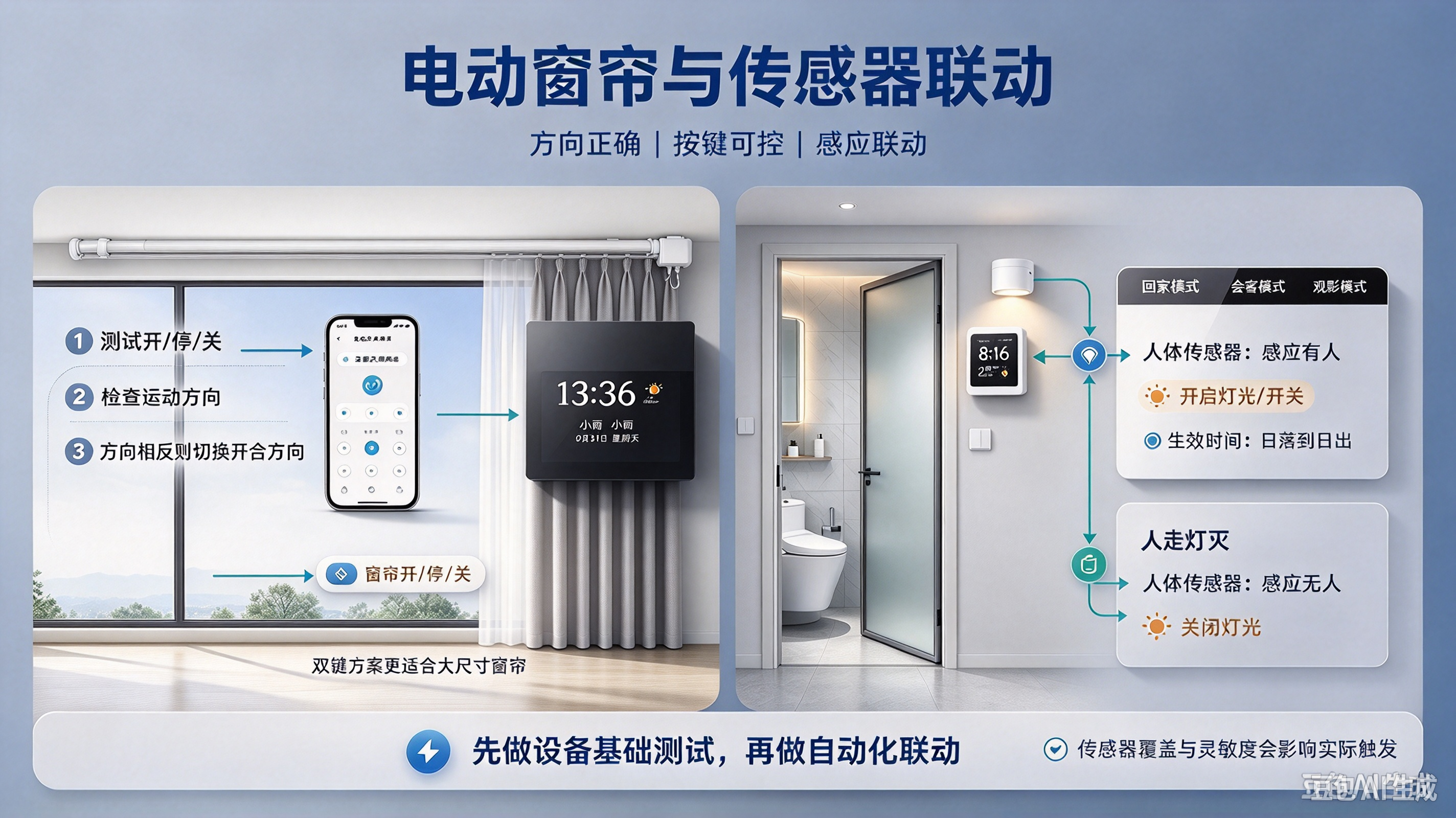
电动窗帘接入米家APP后的控制界面与方向调整设置示意
电动窗帘接入后先测试3个基本功能:开启、暂停、关闭。
如果发现窗帘方向反了(按了"开"结果关上了),别慌,在APP设置里找到「开合方向」调整一下就行。
用物理开关控制窗帘的方法:把开关按键转为无线模式,自动化里触发选「按键」,执行选「窗帘的开关停功能」。
自动化场景怎么创建?
这是全屋智能最有意思的部分,也是真正让你感受到"智能"的地方。
场景一:人来灯亮、人走灯灭(以卫生间为例)
- 触发条件:传感器感应到「有人」→执行:开灯
- 触发条件:传感器感应到「刚感应无人」→执行:关灯
- 可设置生效时间段:比如日落到日出(白天不触发,省电)
这个场景我们做得最多,几乎每个客户都会要求设置。
场景二:离家模式(模块化设置方法)

离家模式自动化场景设置流程图——执行内容+虚拟事件桥接+多端触发示意
这里分享一个高级玩法——模块化设置。
普通做法是把所有执行内容和触发条件写在一条自动化里。问题是,如果你从开关、APP手动、语音三个地方都要触发离家模式,就得写3条几乎一样的自动化。以后想改个内容(比如加个"关窗帘"),得改3条。
模块化做法:
- 先编辑执行内容:关全屋灯光、关空调、关窗帘、玄关灯延时10秒关闭→命名为「离家模式执行内容」→触发条件选「中枢网关虚拟事件A」
- 再分别创建触发端:
- 物理开关:触发=按键→执行=中枢网关产生虚拟事件A
- APP手动:触发=点击离家按钮→执行=中枢网关产生虚拟事件A
- 语音(小爱训练):在小米音箱APP里设置"我要出门了"→执行=手动场景离家模式
这样以后修改离家模式内容,只需要改那一条「离家模式执行内容」,触发端完全不用动。
这个方法是我们团队在实际服务中总结出来的,管理起来特别省心。
调试全流程总结
表格
| 步骤 | 核心操作 | 常见坑 |
|---|---|---|
| 网络配置 | 关闭双频合一,2.4G/5G分开 | 不分开导致设备频繁掉线 |
| APP搭建 | 先建房间框架,再逐个添加设备 | 直接添加设备导致房间混乱 |
| 设备入网 | 按网关→音箱→开关→门锁→传感器顺序 | 顺序错误导致蓝牙设备无法接入 |
| 中枢网关 | 先WiFi联网再插网线,保留双连接 | 直接插网线失去无线备份 |
| 双控设置 | 普通灯具需命名/智能灯具不命名 | 两种情况搞混 |
| 自动化场景 | 模块化设置,虚拟事件桥接 | 多条重复自动化难以维护 |
FAQ
Q1:米家全屋智能调试前需要做什么准备?
先把宽带开通,登录路由器后台关闭「双频合一」功能,将2.4G和5G频段分开。2.4G给智能设备用,5G给手机电脑用。同时下载好米家APP,注册账号并创建家庭。
Q2:双控开关怎么设置才能正常联动?
智能开关搭配普通灯具时,单控侧键位需要命名,双控侧转为无线开关模式,然后在自动化里设置"双控侧单击→单控侧开/关"。搭配智能灯具时,键位不需要命名,双控侧转无线模式,通电状态设为开启,自动化里直接控制灯具。
Q3:全屋智能设备入网的正确顺序是什么?
先设中枢网关,再接小爱音箱/中控屏(搭建蓝牙局域网),然后接智能开关和灯具,接着是门锁和电动窗帘,最后接传感器和空调系统。顺序不能乱,蓝牙设备需要网关先在线才能接入。
Q4:中枢网关为什么要先WiFi联网再插网线?
这样做可以让网关同时保留有线和无线两种连接方式。万一以后有线网口松动或交换机故障,网关能自动切换到无线连接,保证全屋智能设备不掉线。这是我们团队安装调试的标配操作。
Q5:人来灯亮人走灯灭怎么设置?
需要一个人体传感器和一个智能开关(或智能灯)。在米家APP自动化设置里:触发条件选传感器"感应有人"→执行开灯;触发条件选"刚感应无人"→执行关灯。可以设置生效时间段(如日落到日出),避免白天误触发。
Q6:离家模式怎么设置最方便管理?
建议用模块化方法:把执行内容(关灯、关空调、关窗帘等)单独写成一条自动化,触发条件用中枢网关虚拟事件。然后从物理开关、APP手动、语音三个入口分别触发这个虚拟事件。以后修改场景内容只改一条就行。
Q7:郑州哪里找专业的全屋智能安装调试服务?
奥伯威全屋智能是小米米家官方授权服务商,提供从设计、水电对接、安装到调试的保姆式一条龙服务。团队约30人,10余名专职技术人员,累计服务5000+户,覆盖郑州及周边地区。
全屋智能调试这件事,说简单也简单,说复杂也复杂。自己动手按照流程走一遍,基本能搞定80%的场景。剩下的20%,比如复杂的自动化逻辑、多设备联动调试、网络优化这些,找专业的人来做会更省心。
我们团队做本地全屋智能落地,安装调试是保姆式服务的重要环节。从前期设计到水电交底到设备安装到最终调试,全程有人跟进,确保每个设备都听话、每个场景都好用。
奥伯威全屋智能,好用才是真智能。
奥伯威全屋智能,作为奥伯威智能照明旗下本地服务品牌,专注郑州全屋智能落地服务。米家+涂鸦双生态支持,包安装调试。
📞 联系电话:13973259183(微信同号)
📍 运营中心:河南省郑州市新郑市龙湖镇华南城4B-3-172号
服务案例:
龙湖康桥九溪郡、庙李庄、碧桂园云顶、融创城等
更新时间:
2026年9月27日
数据来源:
奥伯威全屋智能项目管理系统
作者:
奥伯威全屋智能,郑州本地服务商,已服务5000+户
